
أداة تتبّع الحضور في Google Meet للمعلمين
معظم المعلمين لا يملكون Google Workspace for Education Plus — ما يعني أن تقرير الحضور المدمج غير متاح لهم. إليك كيف تحصل على تسجيل حضور تلقائي، وتمييز للمتأخرين، واتجاهات حضور الصف دون ترقية.
لماذا لا تناسب الميزة المدمجة معظم المعلمين
تقصر Google تقارير الحضور داخل Meet على إصدار Education Plus. أما المدارس المشتركة في Education Fundamentals أو Education Standard أو Teaching and Learning Upgrade، أو التي لا تملك Workspace أصلًا، فمضطرة إلى القيام بذلك يدويًا — أو الدفع لكل مستخدم مقابل ترقية لا تستطيع معظم الإدارات التعليمية تبريرها من أجل ميزة حضور فقط.
تستخدم إضافة Marketplace واجهة Meet REST API التي تتيحها Google لجميع خطط Workspace. وهذا هو المخرج — فهي غير محجوبة خلف التحقق من الترخيص.
ما الذي تفعله أثناء الحصة
- تسجيل حضور تلقائي. افتح اللوحة الجانبية في بداية الحصة. يظهر كل طالب ينضم لحظيًا مع وقت انضمامه.
- تمييز المتأخرين. كل من ينضم بعد أكثر من 5 دقائق من بدء الحصة تظهر بجانب اسمه شارة
+Nm late. - تتبّع المغادرة. يظهر الطلاب الذين يغادرون قبل نهاية الحصة بحالة "غادر" مع الوقت الدقيق لمغادرتهم.
- الغياب بعذر. ضع علامة "بعذر" على الطالب الغائب قبل التصدير؛ فيعرض الجدول "غائب (بعذر)" بدلًا من "غائب". وتبقى العلامة محفوظة عند إعادة التصدير.
ما الذي تحصل عليه بعد الحصة
- تصدير تلقائي إلى Google Sheets. عند انتهاء الاجتماع، يُنشأ جدول الحضور في Drive الخاص بك ويُرسَل إليك بالبريد. علامة تبويب واحدة لكل جلسة صف.
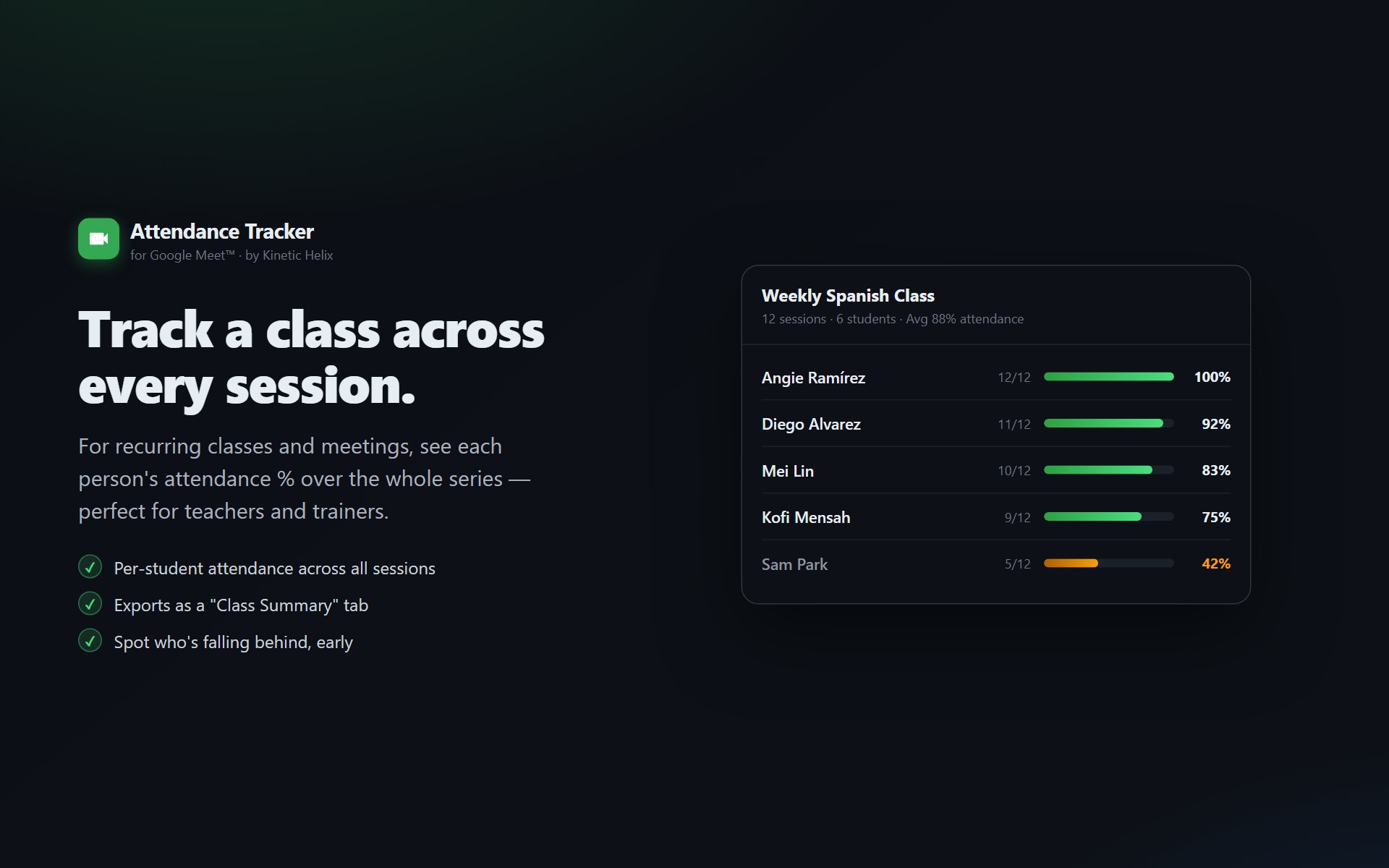
- اتجاهات الحضور لكل صف. إذا جعلت صفك حدثًا متكررًا في Calendar (وهو ما يفعله معظم المعلمين)، تجمّع الإضافة الحضور بمرور الوقت — "Alex 12/15 حصة (80%)، Sarah 14/15 (93%)."
- رسائل تنبيه يومية. عندما يتغيّب طالب عن 3 حصص متتالية بعد فترة من الحضور المنتظم، أو تنخفض نسبة حضوره من ≥80% إلى <50% خلال آخر 8 جلسات، تصلك رسالة بريد إلكتروني. ما يتيح لك التواصل معه قبل أن ينقطع تمامًا.
- لوحة تحكم قابلة للمشاركة. أنشئ رابطًا عامًا لملخص حضور الصف لمشاركته مع أولياء الأمور أو الإداريين. للقراءة فقط، وتنتهي صلاحيته خلال 30 يومًا.
الإعداد من البداية حتى النهاية
- افتح صفحة الإضافة في Marketplace.
- انقر على تثبيت. امنح الأذونات المطلوبة (قراءة مشاركي Meet فقط، وقراءة التقويم فقط، والكتابة في ملفات Sheets التي ننشئها).
- افتح اجتماع حصتك القادمة في Google Meet.
- افتح اللوحة الجانبية لـ Attendance Tracker (رمز الشريط الجانبي، في المكان نفسه الذي توجد فيه الدردشة).
- يبدأ التتبّع تلقائيًا. ويتم التصدير التلقائي عند انتهاء الاجتماع.
الأسئلة الشائعة
هل سيرى طلابي أنه يتم تتبّعهم؟
تظهر الإضافة في لوحتك الجانبية فقط، لا في لوحات طلابك. ولا يلاحظون أي اختلاف في الاجتماع. والبيانات التي تجمعها هي نفسها التي يمكنهم رؤيتها في لوحة المشاركين — الأسماء وأوقات الانضمام والمدد — لكنها مُجمَّعة لك.
هل تعمل مع حسابات الطلاب دون سن 13 عامًا؟
نعم. تظهر حسابات الطلاب في قائمة المشاركين مثل أي حساب Google آخر. ولا تعالج الإضافة أي شيء يتجاوز ما تعرضه Google أصلًا في عرض المشاركين في Meet.
ماذا لو انضم طلابي من حسابات Gmail شخصية (لا حسابات مدرسية)؟
سيظهرون في قائمة الحضور بأسمائهم في Gmail الشخصي. وإذا أردت ربطهم بقائمة طلابك، فإن خطوة المطابقة مع التقويم في مسار التصدير تتيح لك إعادة إسناد الأسماء إلى عناوين بريد إلكتروني تتحكّم بها.
هل توجد خطة مدفوعة؟
يقدّم Attendance Tracker خطة مجانية للأبد تتضمن تصديرين مجانيين شهريًا عبر Google Sheets أو CSV أو Excel الثنائي (للصفوف التي تضم حتى 25 حاضرًا، إضافةً إلى تصدير سماح واحد للصفوف الكبيرة) ومراقبة مباشرة من اللوحة الجانبية. ويبلغ سعر Educator Annual Pass القياسي $14.99/year ($4.99–$7.99/year في الشرائح الإقليمية)، أو $29 لمرة واحدة ($9.99–$19 حسب المنطقة) للوصول الفردي مدى الحياة مع تصدير غير محدود ومزامنة قوائم Google Classroom.
تتبّع كل حصة في 30 ثانية
إضافة مجانية من Marketplace. دون الحاجة إلى Education Plus.
ثبّت من Marketplace